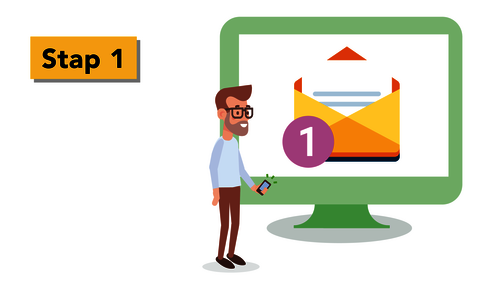
Je krijgt een e-mail van ons.
Het e-mailadres is
Het onderwerp is: Verzoek voor ondertekenen [jouw adres]
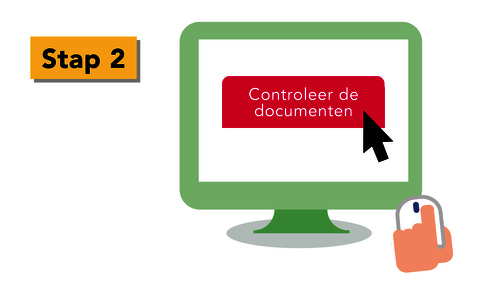
Open deze e-mail en klik op de roze knop met de tekst 'Controleer de documenten'.
Vul de code in die je per sms ontvangt. En klik op 'Inloggen'.
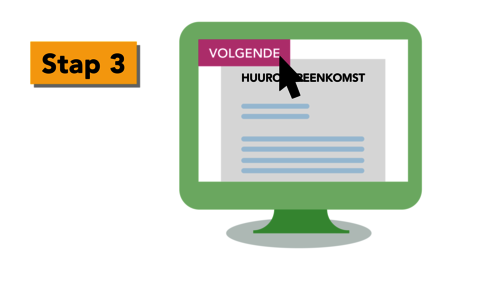
Je ziet de huurovereenkomst. Deze kun je nu ondertekenen. Door te scrollen, blader je door de documenten.
Klik op de knop 'Volgende'. Je komt op de plek waar je jouw handtekening zet.
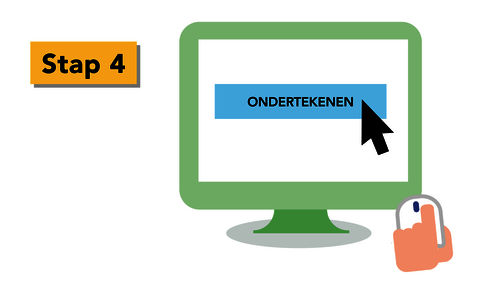
Klik op 'Ondertekenen'.
Als je hierop hebt geklikt, staat je naam onder het document. Er staat nu 'Klaar'.
Klik op ‘Bevestigen’. Zijn er meer documenten om te ondertekenen? Herhaal de stappen.
In de volgende stap regel je de automatische incasso.
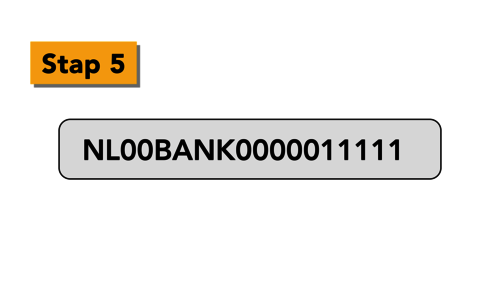
Vul je IBAN-nummer in. Let op! Dit nummer bestaat uit 18 tekens.
Vul je rekeningnummer in zonder spaties zoals het voorbeeld in de afbeelding.
Is je IBAN-nummer al bij ons bekend? Dan sla je deze stap automatisch over. Je krijgt dan niet de vraag om je IBAN-nummer in te vullen.
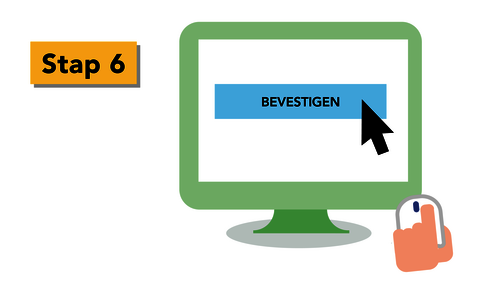
Je hebt je huurovereenkomst ondertekend.
Klik nu op 'Bevestigen'.
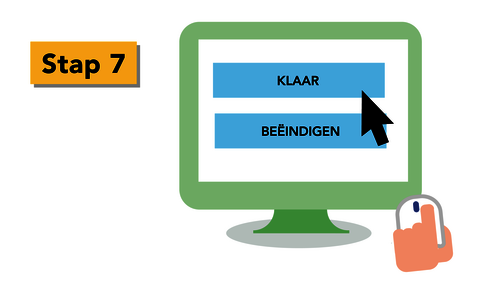
Je hebt ondertekend! Klik nu op 'Klaar'.
Zodra je op ‘Beëindigen’ klikt, ontvang je een e-mail. De ondertekende documenten staan dan in de bijlage.

Heb je nog vragen? Kijk dan bij de veelgestelde vragen onderaan de pagina.